


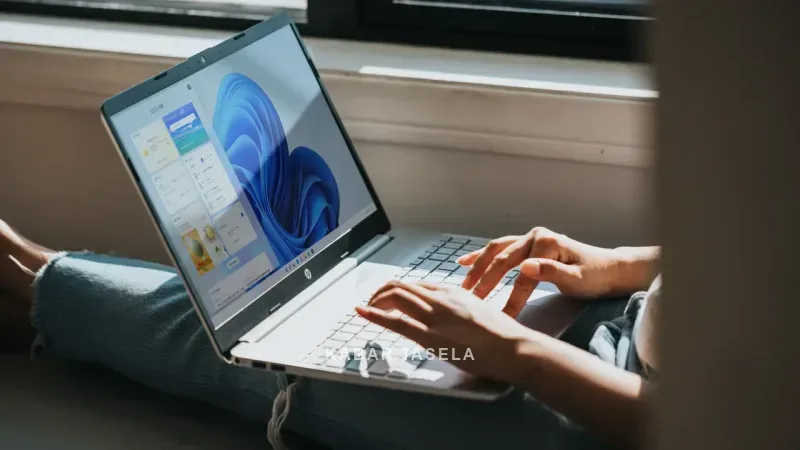
KABARTASELA.ID, Jakarta — Pernah kepikiran nggak kalau laptop Windows 11 kesayangan lu sebenarnya punya tameng rahasia yang belum aktif? Banyak dari kita yang cuma pakai pengaturan bawaan alias default tanpa pernah diotak-atik lagi. Padahal, bahaya siber di luar sana makin licik saja.
Belakangan ini, lagi marak banget malware yang menyamar jadi aplikasi populer. Begitu berhasil masuk ke sistem, mereka secara diam-diam bakal melumpuhkan pertahanan komputer lu. Untungnya, lu nggak perlu pusing utak-atik Registry yang rumit. Cukup aktifkan beberapa fitur keamanan tersembunyi langsung dari menu Settings.
Nah, buat mengamankan perangkat lu, ini dia tiga fitur perlindungan ekstra di Windows 11 yang wajib banget lu tahu:

- Tamper Protection: Fitur tangguh ini berfungsi mencegah aplikasi atau proses mencurigakan mengubah atau mematikan sistem keamanan Windows. Hebatnya, Tamper Protection tetap bekerja memblokir modifikasi Registry yang mencurigakan meskipun malware tersebut memiliki hak akses administrator.
- Controlled Folder Access: Punya dokumen pribadi, foto, atau laporan keuangan penting? Fitur ini bakal mengunci folder-folder tersebut dari aplikasi tidak dikenal yang mencoba mengubah isinya. Menurut survei dari Pew Research Center, sekitar 10 persen responden pernah kehilangan akses ke file mereka akibat serangan ransomware. Dengan fitur ini, lu bisa memilih folder spesifik untuk dilindungi dan memasukkan daftar aplikasi tepercaya (whitelist).
- Smart App Control: Berbeda dengan UAC biasa yang sering mengganggu dengan pop-up izin, fitur ini menggunakan kecerdasan buatan (AI) berbasis cloud dan verifikasi tanda tangan digital untuk menilai reputasi aplikasi. Kalau aplikasi terdeteksi berbahaya atau nggak memenuhi standar keamanan Microsoft, sistem bakal langsung memblokir secara otomatis.
Selain ketiga fitur di atas, ada satu fitur keren lagi bernama Dynamic Lock. Fitur ini pas banget buat lu yang hobi kerja di kafe atau ruang publik dan sering lupa mengunci laptop saat ditinggal pergi. Cara kerjanya memanfaatkan koneksi Bluetooth antara laptop dan ponsel pintar lu. Begitu HP lu berada di luar jangkauan Bluetooth, laptop akan otomatis mengunci layar sendiri.
Biar nggak penasaran, ini langkah mudah untuk mengaktifkannya:
- Langkah pertama, hubungkan ponsel pintar lu dengan laptop. Buka menu Settings > pilih Bluetooth & devices > lalu klik Add device untuk melakukan proses pairing Bluetooth.
- Setelah kedua perangkat sukses terhubung, masuk kembali ke menu Settings > lalu pilih menu Accounts > kemudian klik Sign-in options.
- Terakhir, cari opsi bertuliskan Dynamic lock, lalu berikan tanda centang pada kotak di samping pilihan Allow Windows to automatically lock your device when you're away.
Simpel banget, kan? Dengan mengaktifkan benteng pertahanan ini, laptop lu bakal jauh lebih aman dari intaian hacker maupun malware nakal.